
Inspeção de Processo
A inspeção de processo permite registrar avaliações de qualidade durante o apontamento de produção, garantindo maior controle sobre as etapas produtivas e padronização das verificações realizadas nas máquinas.
Habilitando a inspeção de processo
Seção intitulada “Habilitando a inspeção de processo”Antes de utilizar a inspeção de processo no App, é necessário habilitar essa funcionalidade no sistema InfoboxCS.
- Acesse o InfoboxCS com um usuário com permissão de configuração.
- Entre em Arquivos → Configurar → Sistema.
- Acesse o menu Produção.
- Marque a opção “Fazer inspeção de processo de apontamento no apontamento de produção”.
- Salve as alterações.
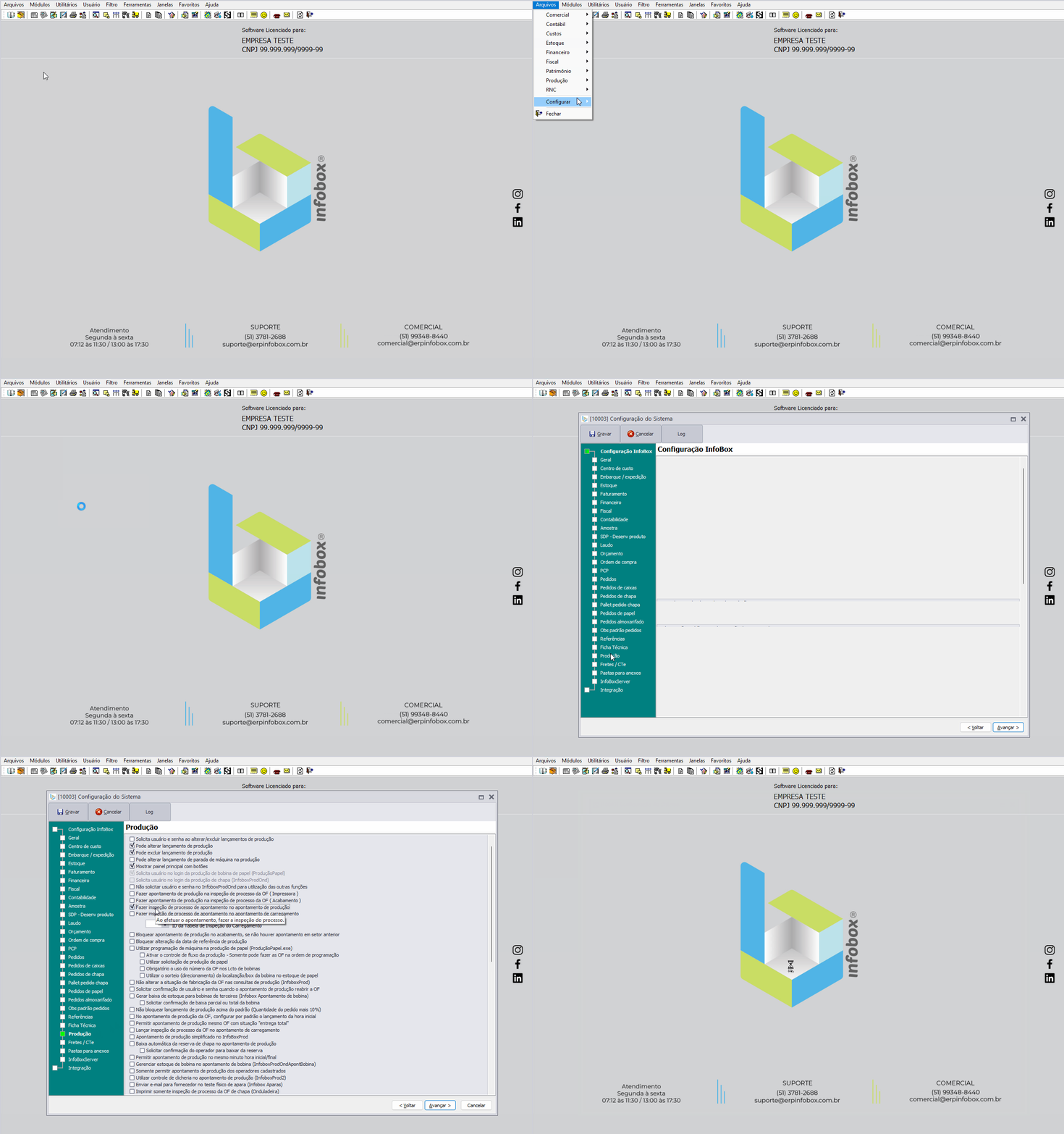
Essa configuração habilita o uso da inspeção durante os apontamentos realizados no aplicativo.
Criando tabelas de inspeção
Seção intitulada “Criando tabelas de inspeção”Após habilitar a funcionalidade, é necessário cadastrar as tabelas de inspeção.
- No InfoboxCS, acesse Arquivos → Produção → Tabelas de Inspeção de Apontamento.
- Na seção Tabelas de inspeção, clique no ícone +.
- Informe a descrição da tabela (exemplo: Corte e Vinco, Impressão Offset, Inspeção de Expedição).
- Salve a tabela criada.
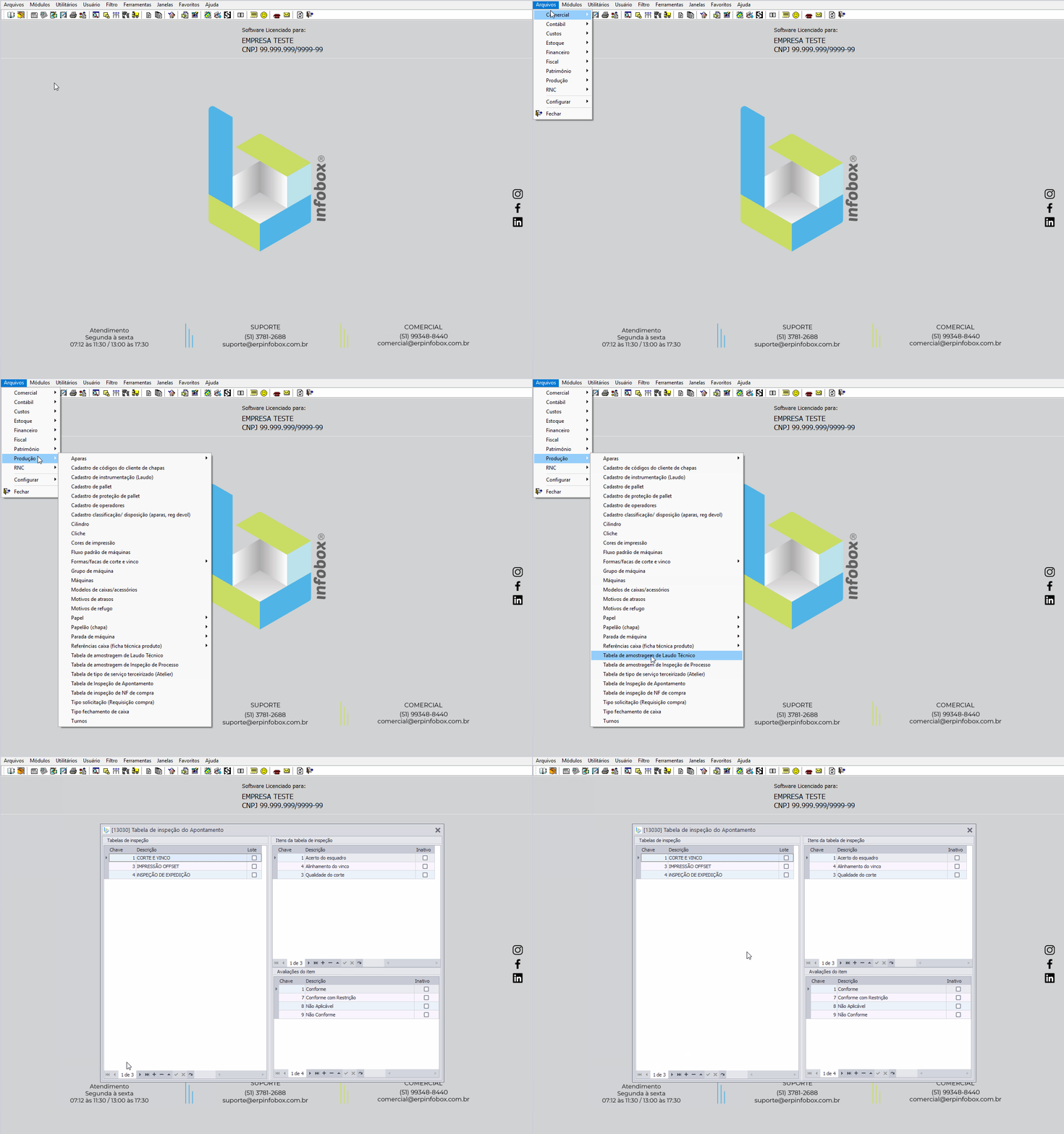
Cada tabela representa um tipo de inspeção que será aplicado conforme o processo ou máquina utilizada.
Cadastrando itens
Seção intitulada “Cadastrando itens”Com a tabela criada, é necessário definir os itens que serão avaliados.
- Selecione a tabela de inspeção desejada.
- Na seção Itens da tabela de inspeção, clique no ícone +.
- Informe a descrição do item a ser avaliado
(exemplos: Acerto do esquadro, Alinhamento do vinco, Qualidade do corte). - Repita o processo para todos os itens necessários.
- Salve as alterações.
Esses itens serão apresentados ao operador no momento da inspeção.
Definindo avaliações
Seção intitulada “Definindo avaliações”As avaliações definem as opções de resposta para cada item de inspeção.
- Na seção Avaliações do item, clique no ícone +.
- Cadastre as avaliações que poderão ser selecionadas, como:
- Conforme
- Conforme com Restrição
- Não Aplicável
- Não Conforme
- Salve as avaliações.
Essas opções serão utilizadas para classificar cada item inspecionado durante o apontamento.
Vinculando ao grupo de máquinas
Seção intitulada “Vinculando ao grupo de máquinas”Para que a inspeção seja solicitada durante o apontamento, é necessário vinculá-la a um grupo de máquinas.
- No InfoboxCS, acesse Arquivos → Produção → Grupo de Máquina.
- Selecione ou crie o grupo de máquinas desejado.
- No campo de Tabela de Inspeção, selecione a tabela de inspeção correspondente.
- Salve as alterações.
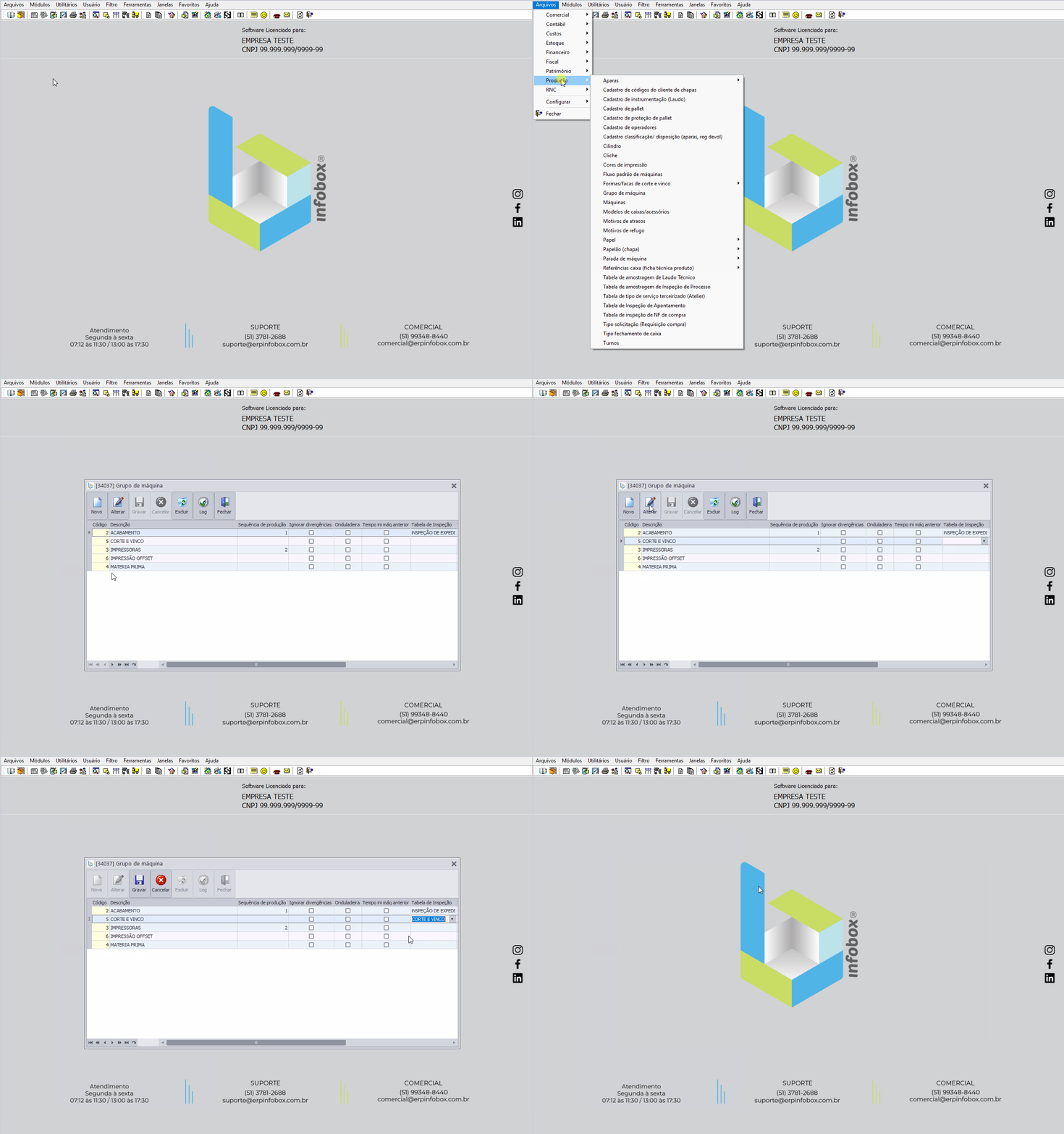
Inspeção no apontamento de produção
Seção intitulada “Inspeção no apontamento de produção”Após a configuração, sempre que um apontamento de produção for realizado para uma máquina pertencente a um grupo vinculado a uma tabela de inspeção, o sistema solicitará automaticamente a avaliação dos itens de inspeção. O operador deverá preencher as avaliações antes de concluir o apontamento.
Esse processo garante rastreabilidade, controle de qualidade e padronização das inspeções realizadas durante a produção.
Realizando a inspeção de processo
Seção intitulada “Realizando a inspeção de processo”Preencha os seguintes campos:
- Data/Hora: data e horário da inspeção (preenchido automaticamente).
- Responsável: nome de quem realizou a inspeção.
- Qtd. Amostragem: quantidade de unidades avaliadas.
- Situação: resultado geral da inspeção.
Em seguida, para cada item listado, selecione uma avaliação conforme as opções cadastradas. Exemplos de avaliações:
- Conforme
- Conforme com Restrição
- Não Aplicável
- Não Conforme
O campo Observação pode ser utilizado para registrar informações adicionais.
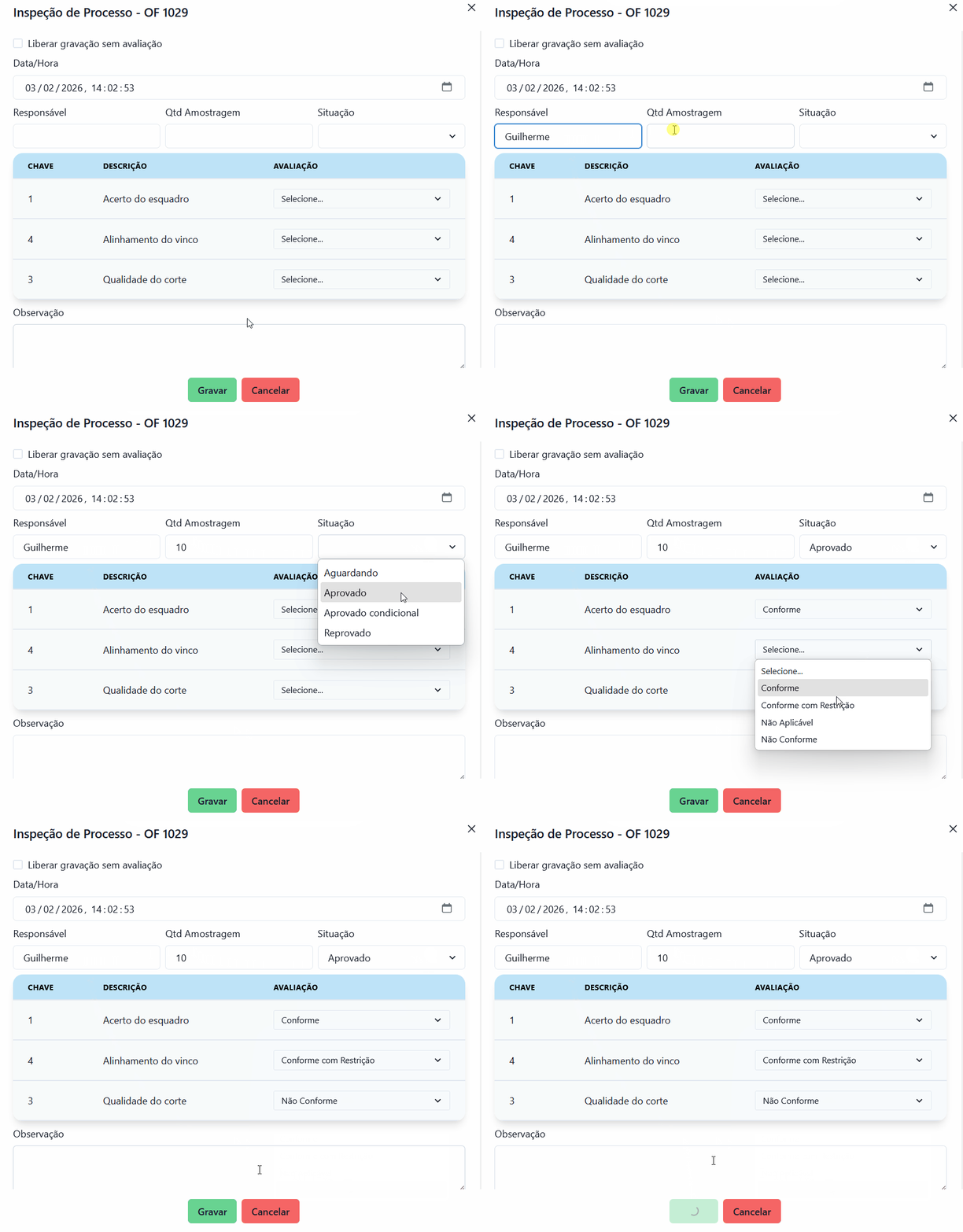
Liberar gravação sem avaliação
Seção intitulada “Liberar gravação sem avaliação”Se o usuário tiver permissão, poderá marcar a opção Liberar gravação sem avaliação. Nesse caso, será solicitada a confirmação com login do usuário autorizado para permitir o salvamento sem avaliar os itens.
Finalização
Seção intitulada “Finalização”Após conferir as informações, clique em Gravar para salvar a inspeção ou em Cancelar para sair sem registrar.