
Guia de Acesso
Para acessar o aplicativo Infobox App, é necessário autorizar o acesso pelo cadastro de usuário através do seu sistema InfoboxCS e em seguida gerar um QR Code de conexão diretamente pelo sistema desktop.
Permissão de Usuário
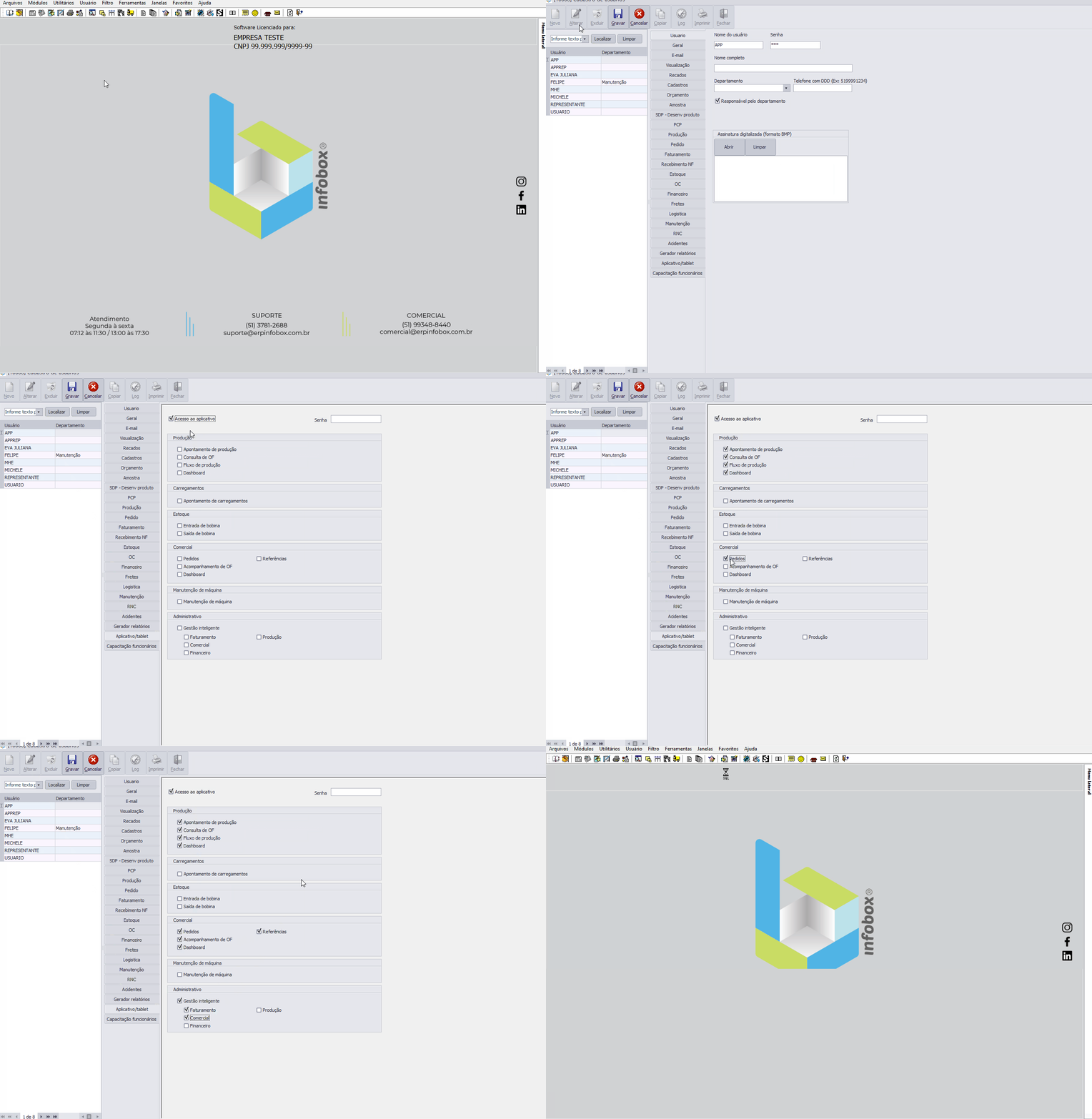
Seção intitulada “Permissão de Usuário”- Acesse o sistema InfoboxCS com seu login de acesso.
- No menu superior, clique em Usuário.
- No menu suspenso, selecione a opção: Cadastro.
- Na lista de usuários, localize o seu cadastro e clique em Alterar.
- Na seção de “Aplicativo/tablet”, marque a opção Acesso ao aplicativo e os módulos que estarão disponíveis para o usuário.
- Salve as alterações para garantir que o acesso ao aplicativo seja autorizado.
Gerando o QR Code de conexão
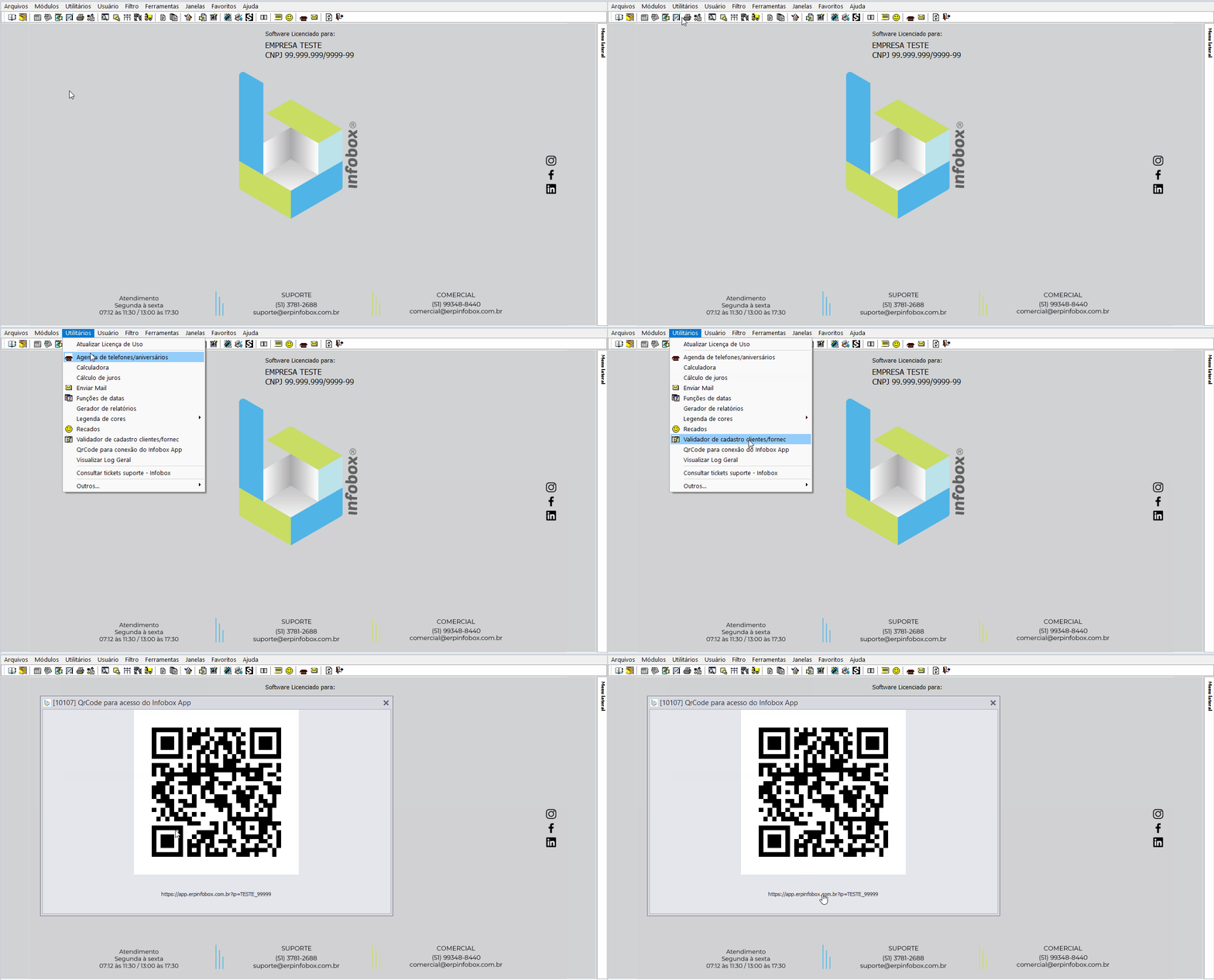
Seção intitulada “Gerando o QR Code de conexão”- Abra o sistema InfoboxCS com seu login de acesso.
- No menu superior, clique em Utilitários.
- No menu suspenso, selecione a opção: QrCode para conexão do Infobox App.
- O sistema irá gerar um QR Code exclusivo.
- Aponte a câmera do seu dispositivo para o QR Code exibido na tela do computador.
- Após a leitura, o aplicativo será automaticamente aberto.
Configurando o Host de Conexão
Seção intitulada “Configurando o Host de Conexão”Antes de realizar o login, é necessário informar o Host de Conexão, que indica ao aplicativo onde estão os dados do servidor da sua empresa.
- Na tela inicial do Infobox App, clique no ícone de engrenagem.
- No campo Host, informe o endereço do servidor fornecido pela sua empresa ou pelo suporte.
- Clique em Testar para validar a conexão.
- Salve a configuração e retorne para a tela de login.
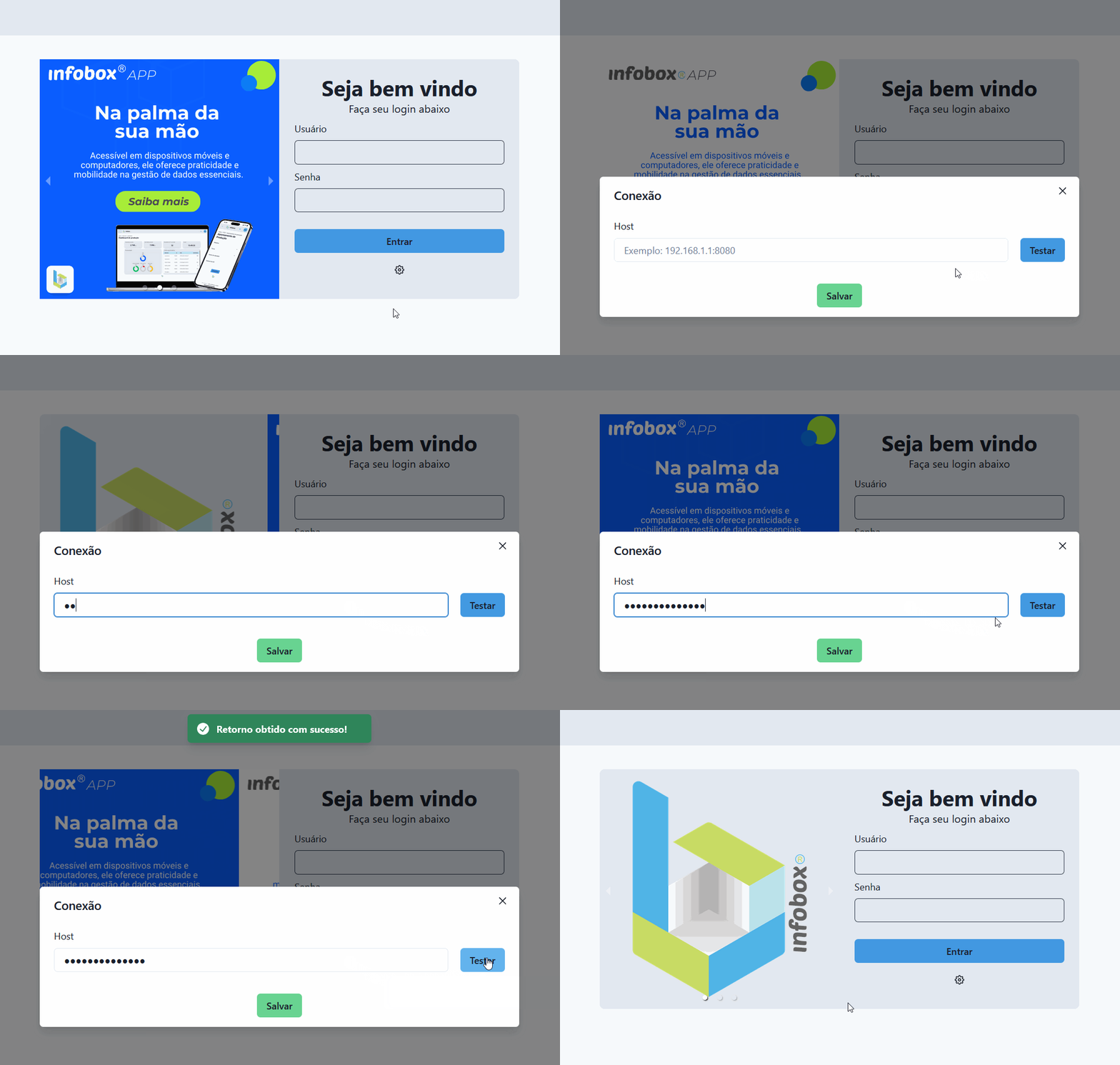
Sem o Host configurado corretamente, o aplicativo não conseguirá acessar os dados do servidor.
Fazendo o login
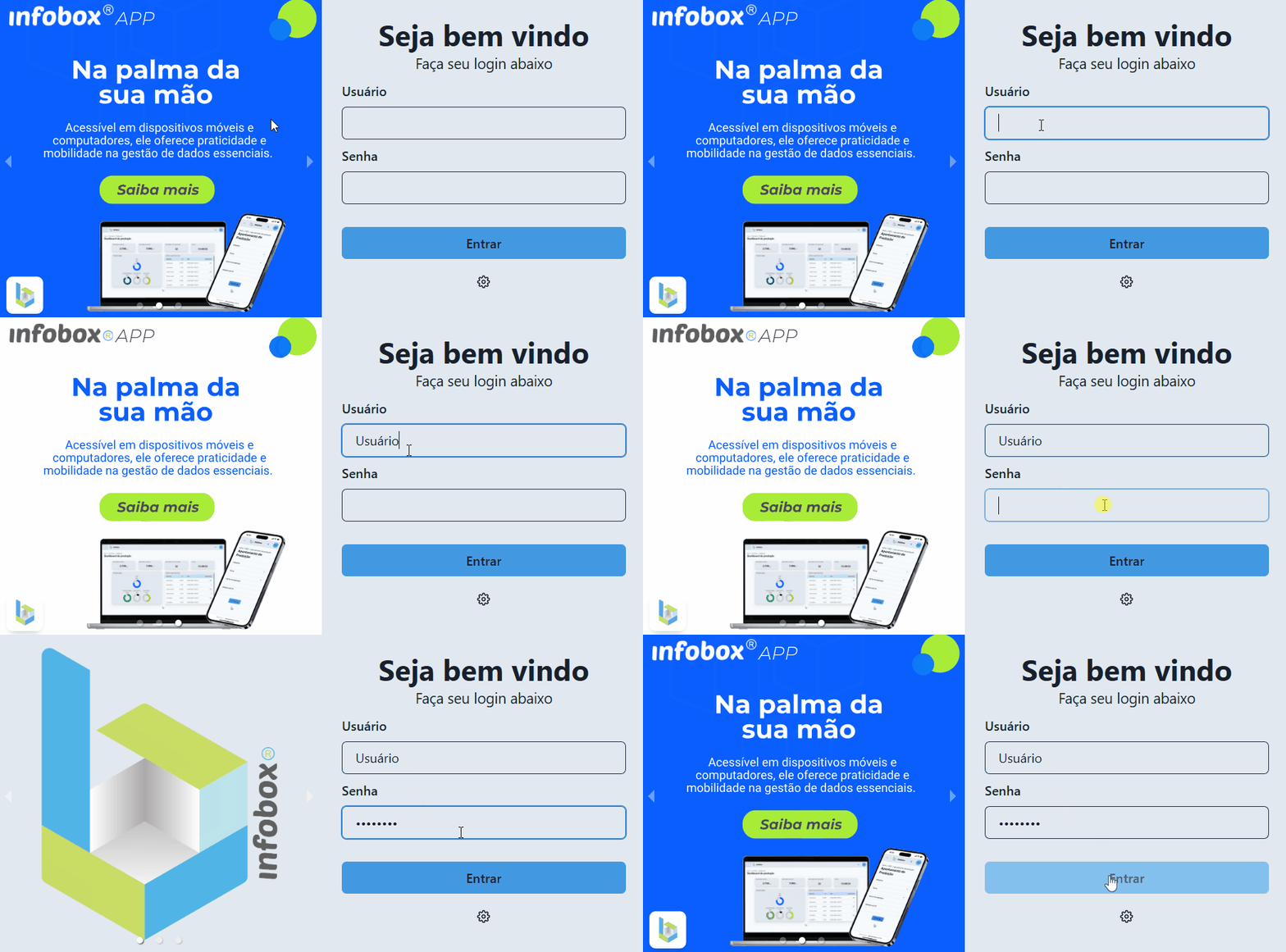
Seção intitulada “Fazendo o login”Preencha com as informações de login solicitadas.
Concluindo esses passos, clique em Entrar para acessar o App.
Instalando o Infobox App
Seção intitulada “Instalando o Infobox App”Para instalar o aplicativo em um dispositivo móvel, basta acessar o endereço abaixo para automaticamente iniciar o download.
Acesse o endereço: https://erpinfoboxapp.com.br/downloads/app.apk
Se tiver alguma dificuldade
Seção intitulada “Se tiver alguma dificuldade”Caso encontre qualquer problema durante o acesso, leitura do QR Code, conexão ou login, consulte a nossa seção de Solução de Problemas, onde reunimos os erros mais comuns e como resolvê-los rapidamente.