
Apontamento de Produção
O módulo de Apontamento de Produção do Infobox App é responsável por registrar as atividades realizadas na fábrica, identificando quem produziu, em qual máquina e para qual ordem de fabricação (OF).
Esse registro é essencial para o controle de produção, acompanhamento de desempenho e geração de relatórios de eficiência.
Acesso ao módulo
Seção intitulada “Acesso ao módulo”No menu principal, acesse Produção → Apontamento de Produção.
Inicie um apontamento de produção
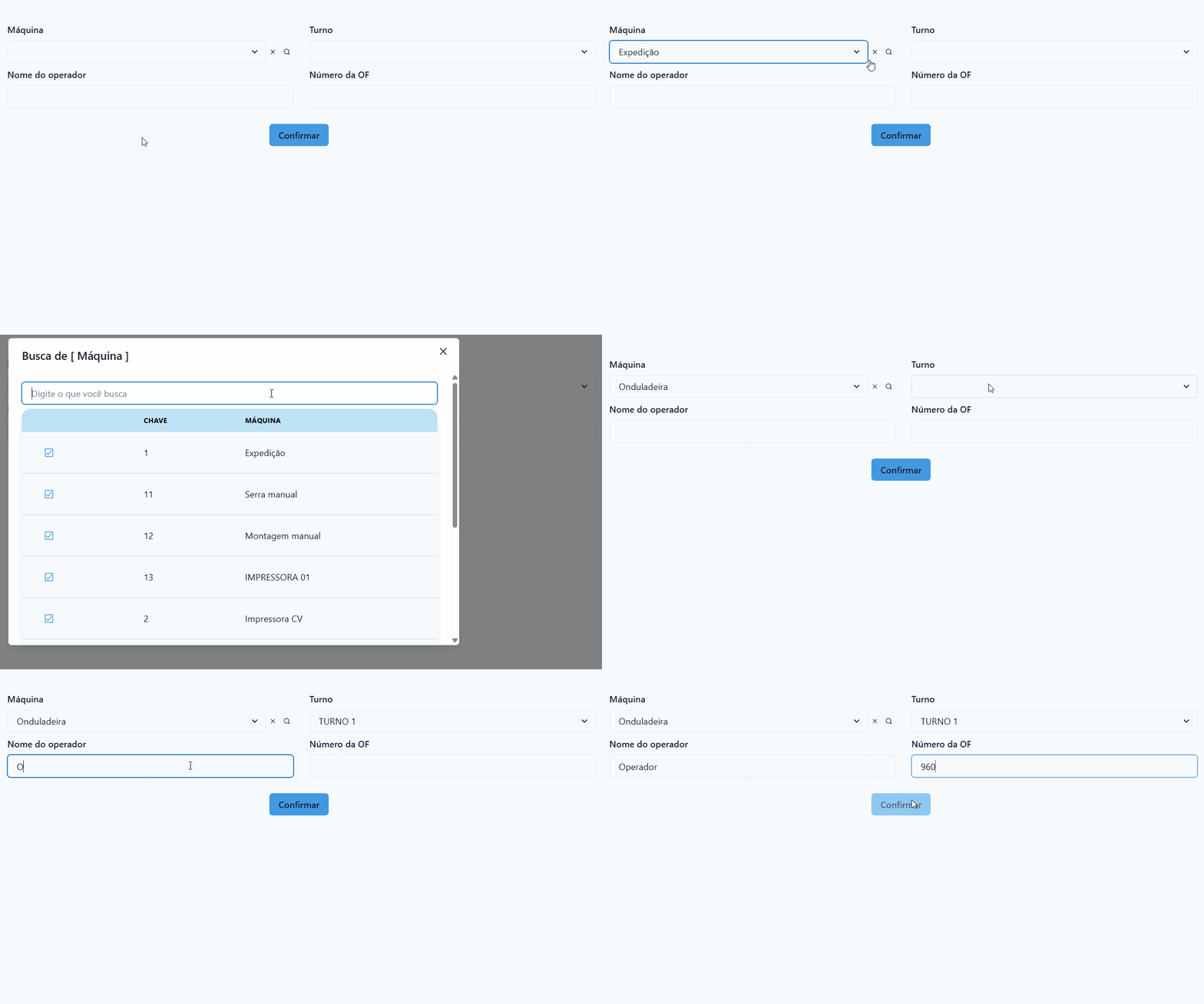
Seção intitulada “Inicie um apontamento de produção”Para realizar os apontamentos de produção precisamos das seguintes informações:
Selecione a Máquina: Escolha no campo correspondente a máquina em que a produção será apontada. Apenas máquinas previamente cadastradas no sistema estarão disponíveis na lista.
Informe o Turno: Selecione o turno de trabalho do operador (por exemplo, 1º Turno, 2º Turno, etc.).
Digite o Nome do Operador: Informe o nome do responsável pela operação.
Informe o Número da OF: Digite o número da Ordem de Fabricação (OF) que será produzida.
Clique em “Confirmar”: Após preencher todos os campos, clique no botão Confirmar para registrar o início do apontamento de produção.
Lançar apontamento
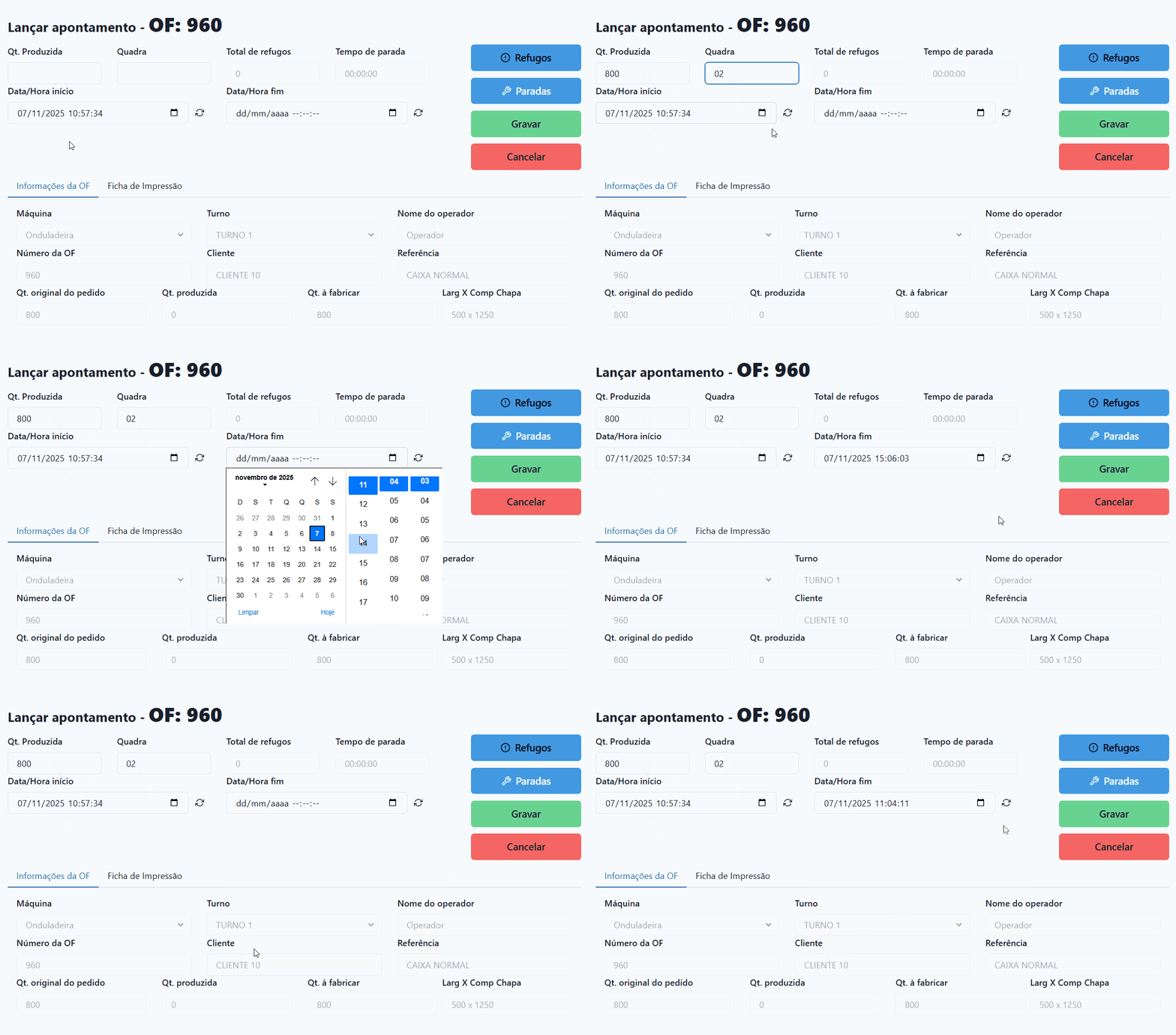
Seção intitulada “Lançar apontamento”Após selecionar a máquina, o turno, o operador e o número da Ordem de Fabricação (OF), o sistema abre a tela de lançamento do apontamento, onde são informados os dados reais da produção.
Preencha os campos abaixo
Seção intitulada “Preencha os campos abaixo”Qt. Produzida: informe a quantidade total de peças produzidas durante o turno ou período.
Quadra: campo opcional que pode ser usado para indicar o local, lote ou agrupamento onde a produção será levada.
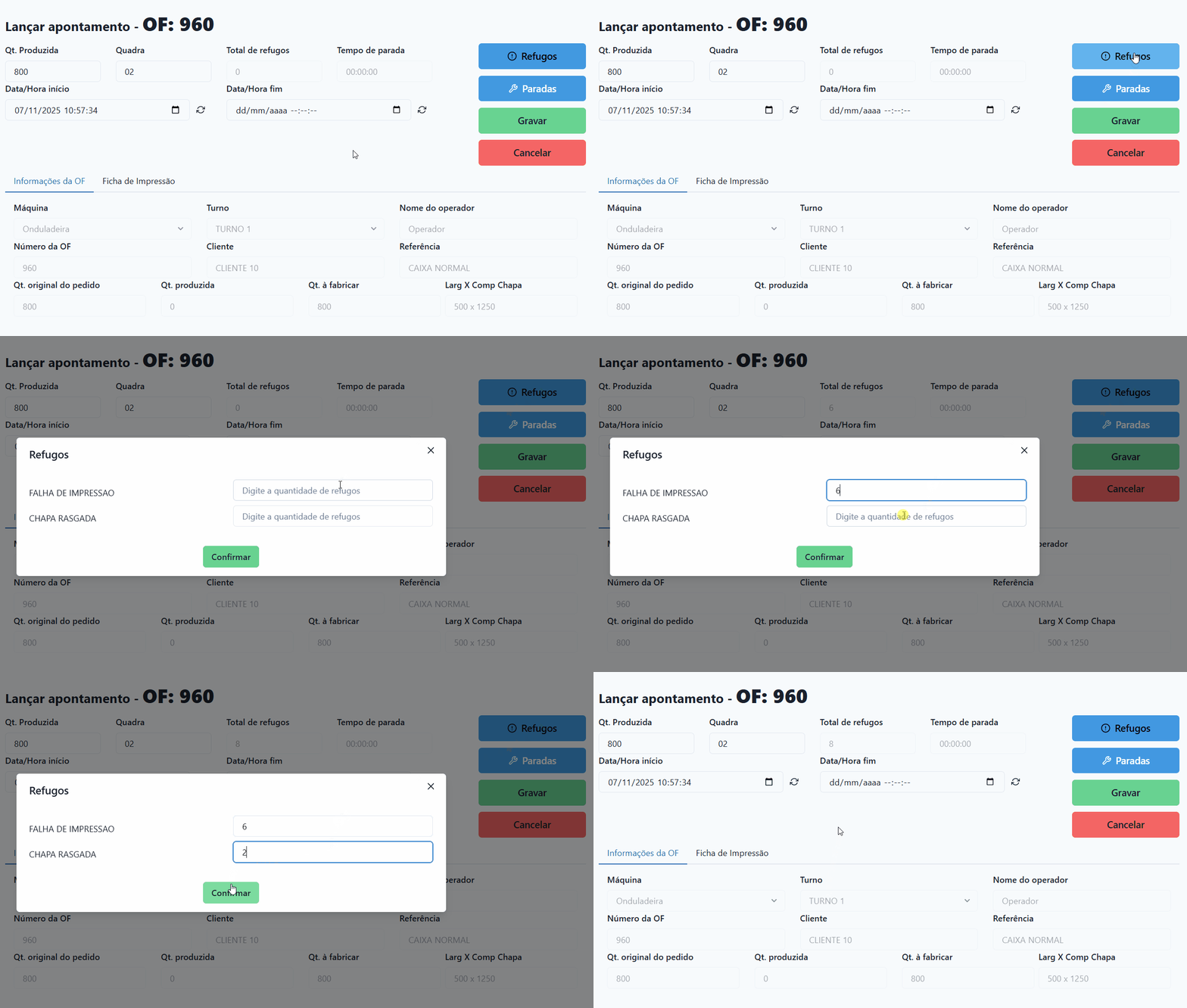
Total de refugos: exibe automaticamente a soma dos itens rejeitados registrados no botão Refugos.
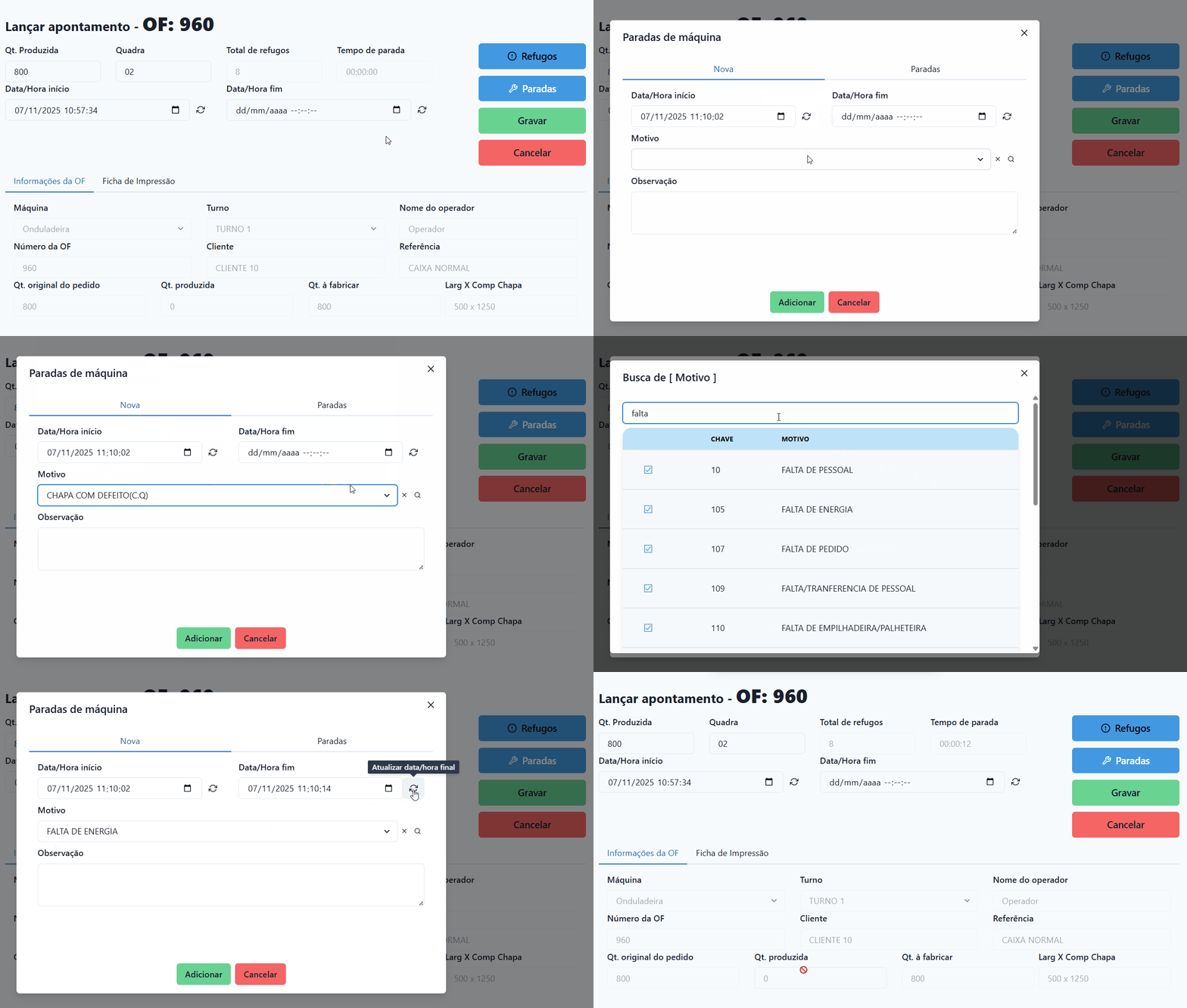
Tempo de parada: mostra o total de tempo registrado em paradas de máquina (quando houver).
Data/Hora início e Data/Hora fim: registram o período de produção. O início é preenchido automaticamente, e o fim pode ser atualizado manualmente ou preenchido automaticamente ao finalizar o apontamento.
Refugos
Seção intitulada “Refugos”A tela abaixo exibe os campos necessários para registro de refugos:
Parada de máquina
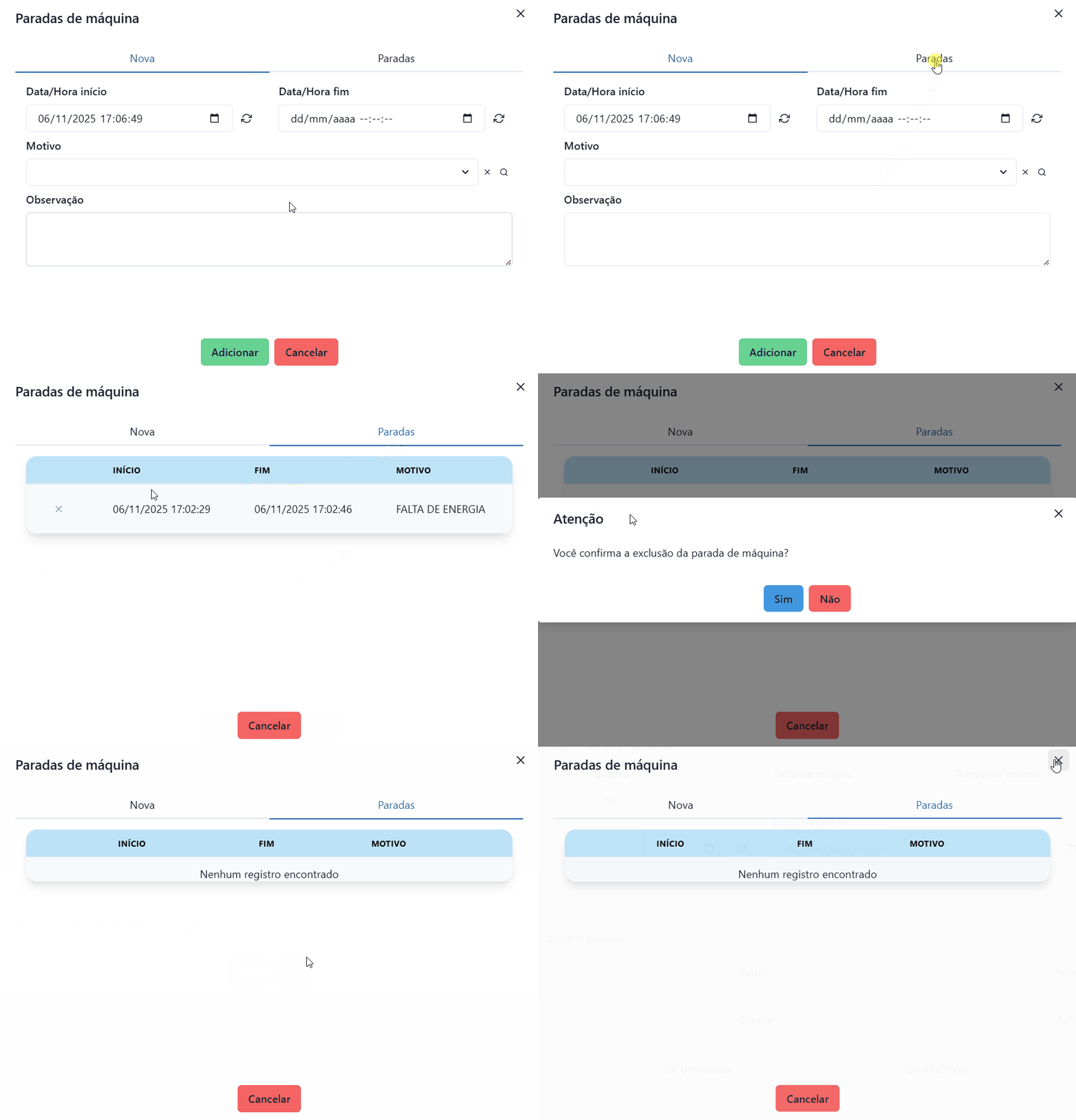
Seção intitulada “Parada de máquina”A tela abaixo exibe os campos necessários para registro de paradas:
Listagem de Paradas
Seção intitulada “Listagem de Paradas”Nesta tela, o operador pode visualizar e gerenciar todas as paradas de máquina registradas
Removendo uma parada
Seção intitulada “Removendo uma parada”Clique no ícone ⨉ à esquerda da linha. A parada será removida da lista e o tempo total de paradas será recalculado automaticamente.
Finalizando o apontamento de produção
Seção intitulada “Finalizando o apontamento de produção”Ao concluir o registro da produção, o sistema exibirá a tela de confirmação.
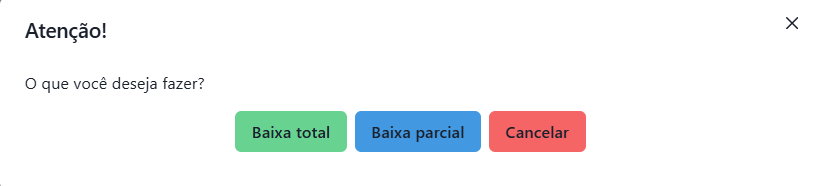
Baixa Total: Use esta opção quando toda a quantidade prevista na OF foi produzida. Ao selecionar Baixa total, o sistema encerrará completamente a ordem de produção, atualizando os estoques e liberando a máquina para uma nova OF.
Baixa Parcial: Escolha essa opção quando a produção ainda não está concluída, mas é necessário registrar o avanço parcial. A baixa parcial salva o que já foi produzido até o momento, mantendo a OF aberta para continuar posteriormente.
Cancelar: Cancela a operação e retorna à tela anterior sem realizar nenhuma baixa. Nenhuma informação será alterada ou salva.