Ordens de Serviço
Crie, acompanhe e finalize ordens de serviço de manutenção e suporte técnico
Acesso ao módulo
Seção intitulada “Acesso ao módulo”No menu principal, acesse Manutenção → Ordens de Serviço.
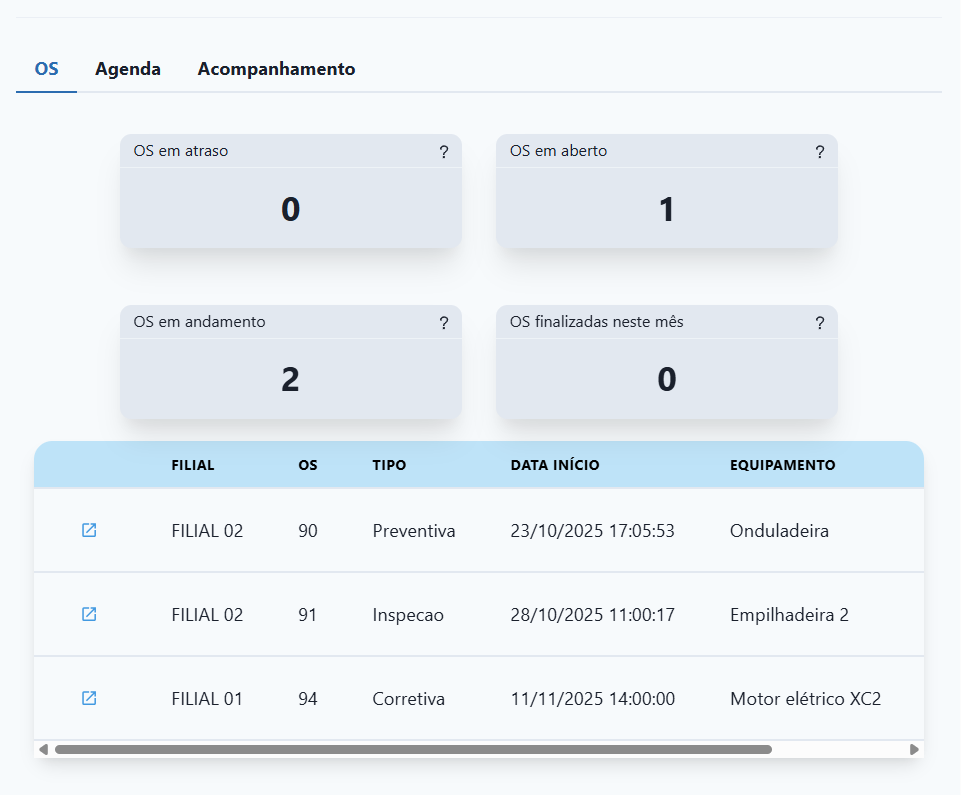
Nesta tela, são apresentadas as Ordens de Serviço registradas dentro do período selecionado, acompanhadas de indicadores que facilitam a visualização do status geral:
OS em atraso: ordens cuja data prevista já passou e ainda não foram finalizadas.
OS em aberto: ordens registradas, mas ainda não iniciadas.
OS em andamento: ordens atualmente em execução.
OS finalizadas neste mês: total de ordens concluídas dentro do período.
Abaixo dos indicadores, a tabela exibe as ordens detalhadamente.
Criando uma nova Ordem de Serviço
Seção intitulada “Criando uma nova Ordem de Serviço”Para cadastrar uma nova OS, clique no botão + Novo. Será aberta a janela de Nova OS, composta por três abas: Cadastro, Serviços e Equipe.
Cadastro
Seção intitulada “Cadastro”Nesta aba são inseridas as informações principais da Ordem de Serviço:
Número da OS: campo de identificação (gerado automaticamente).
Data de Emissão: data atual de criação da OS.
Tipo: selecione o tipo de manutenção (Corretiva, Preventiva, Inspeção etc.).
Status: define a situação inicial.
Descrição: detalhe o serviço a ser realizado.
Empresa/Filial: selecione a unidade onde será feita a manutenção.
Fornecedor: empresa envolvida no serviço .
Pessoa Responsável: responsável pela ordem de serviço.
Equipamento: escolha o equipamento que necessita de manutenção.
Localização: informe o local físico do equipamento.
Início / Final: defina as datas previstas de execução.
Após preencher as informações, clique em Gravar para registrar a OS. O sistema salvará a ordem e habilitará as próximas abas para detalhamento.
Serviços
Seção intitulada “Serviços”Após gravar a OS, acesse a aba Serviços para incluir as atividades que serão executadas.
Nesta aba é possível adicionar um ou mais serviços relacionados à ordem.
Clique em Adicionar Serviço e salve para que o serviço fique vinculado à OS.
Na aba Equipe, associe os colaboradores responsáveis pela execução dos serviços.
Selecione o colaborador cadastrado no sistema.
Caso necessário, adicione mais de um profissional.
Essa associação é essencial para o controle de quem executou cada atividade e para o registro histórico de manutenção.
Gerenciamento das OS
Seção intitulada “Gerenciamento das OS”Após o cadastro, as ordens de serviço podem ser acompanhadas e atualizadas diretamente pela tela principal. É possível:
Editar: alterar dados ou status da OS.
Excluir: remover ordens criadas incorretamente.
Acompanhar status: monitorar o progresso (Aberta, Em andamento, Finalizada).
Filtrar: por tipo, status, período ou equipamento, facilitando o gerenciamento.
Aba Agenda
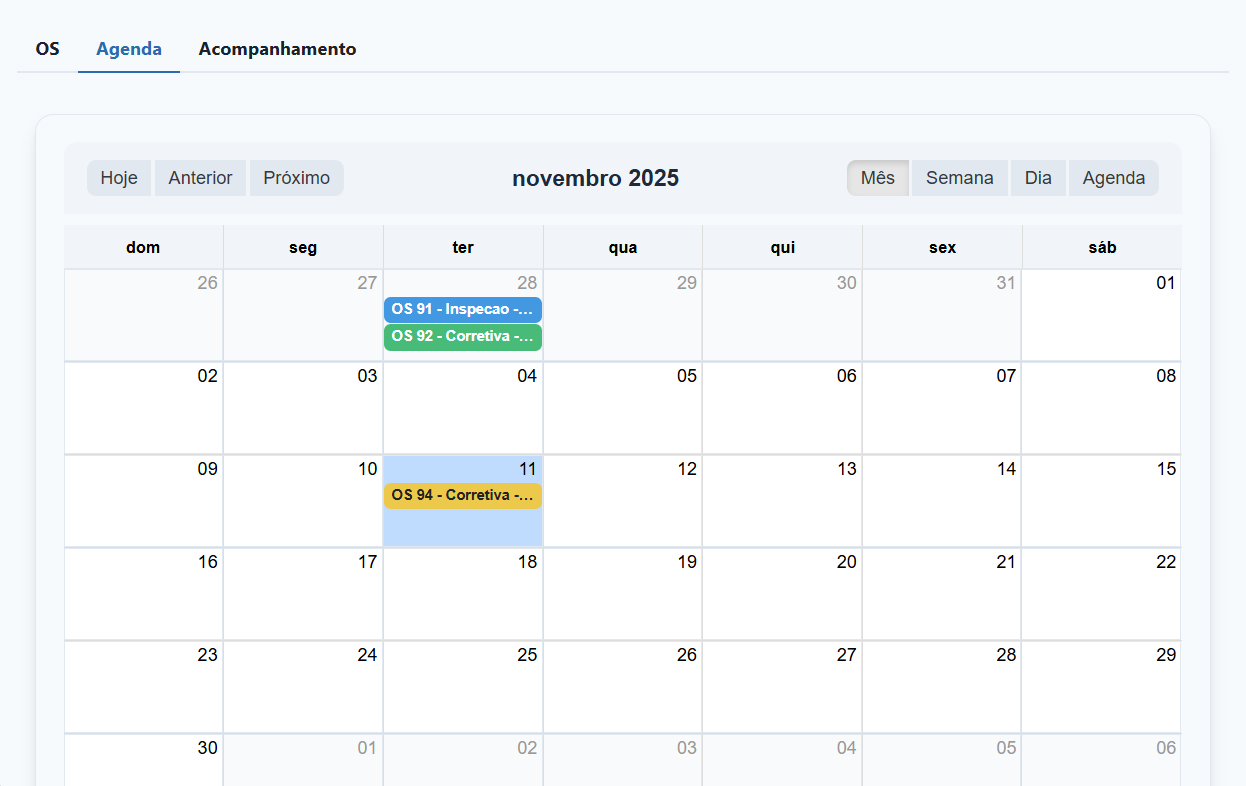
Seção intitulada “Aba Agenda”A aba Agenda permite visualizar todas as OS programadas em formato de calendário.
É possível alternar entre os modos de visualização:
- Mês
- Semana
- Dia
- Agenda (lista)
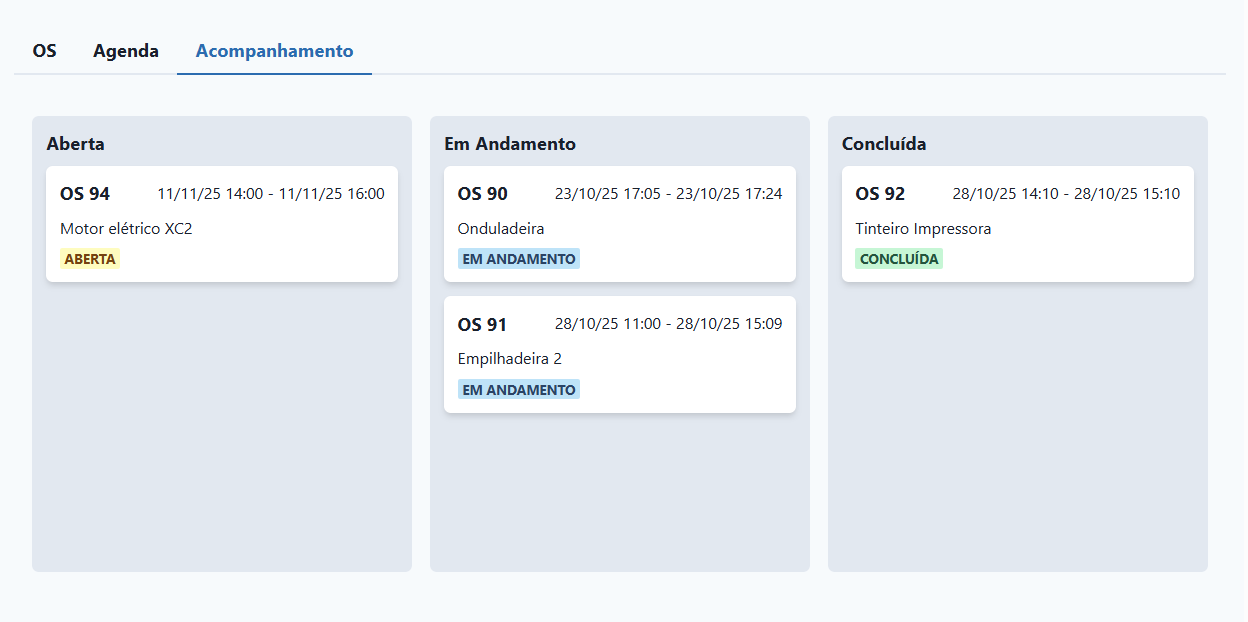
Aba Acompanhamento
Seção intitulada “Aba Acompanhamento”Na aba Acompanhamento, as OS são agrupadas por status:
Abertas: OS registradas, ainda não iniciadas.
Em Andamento: OS com execução em curso.
Concluídas: OS finalizadas e encerradas.